ls
INFORMATION
ls - La commande ls liste les fichiers et les sous-dossiers. (ls = list)
PACKAGE
Shellapt install coreutils
MAN
Alias
Details
Des alias sont fréquemment positionnés au sein des distributions courantes dans le fichier ~/.bashrc.
C’est le cas de l’alias ll :
alias ll='ls -l --color=auto'
ou taper la commande :
Shellalias="ls -l"
En tapant la commande ls, l'affichage renverra comme si l'on avait taper la commande ls -l.
Pour supprimer un alias ajouter, il suffit de taper :
Shellunalias ls
EXEMPLES
Description des colonnes générées par l'exécution de la commande ls -lia
Details
ls -lia /home
78489 drwx------ 4 rockstar rockstar 4096 25 oct. 08:10 rockstar
| Valeur | Information |
|---|---|
78489 | Numéro d’inode. |
drwx------ | Type de fichier (d) et droits (rwx------). |
4 | Nombre de sous-répertoires (. et .. inclus). Pour un fichier, il représente le nombre de liens physiques et 1 représente lui-même. |
rockstar | Propriété d'utilisateur. |
rockstar | Appartenance de groupe. |
4096 | Pour les fichiers, il affiche la taille du fichier. Pour les répertoires, il montre la valeur fixe de 4096 octets occupée par le nom du fichier. Pour calculer la taille totale d'un répertoire, utilisez du -sh rockstar/ |
25 oct. 08:10 | Date de dernière modification. |
rockstar | Nom du fichier (ou du répertoire). |
Lister les fichiers en ordre inversé (nom)
Details
ls -r
Lister les fichiers cachés
Details
ls -a
Lister les fichiers de /etc par ordre de dernière modification
Details
ls -ltr /etc
total 1332
-rw-r--r--.  1 root root    662 29 may   2021 logrotate.conf
-rw-r--r--.  1 root root    272 17 may.   2021 mailcap
-rw-------.  1 root root    122 12 may.  2021 securetty
...
-rw-r--r--.  2 root root     85 18 may.  17:04 resolv.conf
-rw-r--r--.  1 root root     44 18 may.  17:04 adjtime
-rw-r--r--.  1 root root    283 18 may.  17:05 mtab
Lister les fichiers de /var plus gros qu’un méga-octet mais moins qu’un giga-octets
Details
L'exemple ici utilise des commandes avancées grep avec des expressions régulières.
ls -lhR /var/ | grep ^\- | grep -E "[1-9]*\.[0-9]*M"
...
-rw-r--r--. 1 apache apache 1.2M 10 may.  13:02 XB RiyazBdIt.ttf
-rw-r--r--. 1 apache apache 1.2M 10 may.  1 apache apache 1,2M 10 may. 1 apache apache 1.1M 10 may.  1 apache apache 1.2M 10 may.
Afficher les droits sur un dossier
Details
Pour connaître les droits sur un dossier, dans notre exemple /etc, la commande suivante ne conviendrait pas :
ls -l /etc
total 1332
-rw-r--r--.  1 root root     44 18 nov.  17:04 adjtime
-rw-r--r--.  1 root root   1512 12 janv.  2010 aliases
-rw-r--r--.  1 root root  12288 17 nov.  17:41 aliases.db
drwxr-xr-x.  2 root root   4096 17 nov.  17:48 alternatives
...
La commande ci-dessus affichera par défaut le contenu du dossier. Pour le dossier lui-même, vous pouvez utiliser l'option -d.
ls -ld /etc
drwxr-xr-x. 69 root root 4096 18 nov. 17:05 /etc
Trier par taille de fichier, la plus grande en premier
Details
ls -lhS
Formater l'heure/date
Details
ls -l --time-style="+%Y-%m-%d %m-%d %H:%M" /
total 12378
dr-xr-xr-x. 2 root root 4096 2014-11-23 11-23 03:13 bin
dr-xr-xr-x. 5 root root 1024 2014-11-23 11-23 05:29 boot
Ajouter le trailing slash à la fin des dossiers
Details
Par défaut, la commande ls n’affiche pas le dernier slash d’un dossier. Dans certains cas, comme pour des scripts par exemple, il est utile de les afficher :
ls -dF /etc
/etc/
Masquer certaines extensions
Details
ls /etc --hide=*.conf
Afficher les inodes
Details
ls -i
Afficher les propriétaires et les groupes en valeur numérique (par leur id, ici 0 et 0)
Details
ls -ln /boot |head
total 126840
-rw-r--r-- 1 0 0   206361 nov.  11  2019 config-4.19.0-6-amd64
-rw-r--r-- 1 0 0   234587 déc.  31 16:19 config-5.9.0-0.bpo.5-amd64
drwx------ 3 0 0     4096 janv.  1  1970 efi
drwxr-xr-x 6 0 0     1024 janv. 26 11:33 grub
drwxr-xr-x 2 0 0     1024 févr. 11  2020 hd-media
-rw-r--r-- 1 0 0 45555288 août  29 18:37 initrd.img-4.19.0-6-amd64
-rw-r--r-- 1 0 0 51654794 févr.  1 10:24 initrd.img-5.9.0-0.bpo.5-amd64
-r-------- 1 0 0 16777216 mai   31  2019 nuc_buster_luksheader_BU
-r-------- 1 0 0  1052672 mai   31  2019 nuc_data_luksheader_BU
Ne pas afficher les propriétaires (g) et/ou les groupes (G)
Details
ls -lgG /boot |head
total 126840
-rw-r--r-- 1   206361 nov.  11  2019 config-4.19.0-6-amd64
-rw-r--r-- 1   234587 déc.  31 16:19 config-5.9.0-0.bpo.5-amd64
drwx------ 3     4096 janv.  1  1970 efi
drwxr-xr-x 6     1024 janv. 26 11:33 grub
drwxr-xr-x 2     1024 févr. 11  2020 hd-media
-rw-r--r-- 1 45555288 août  29 18:37 initrd.img-4.19.0-6-amd64
-rw-r--r-- 1 51654794 févr.  1 10:24 initrd.img-5.9.0-0.bpo.5-amd64
-r-------- 1 16777216 mai   31  2019 nuc_buster_luksheader_BU
-r-------- 1  1052672 mai   31  2019 nuc_data_luksheader_BU
Afficher les tailles en format adopté à l'humain (b=octets, K=2**10, M=2**20,G=2**30)
Details
ls -lh /boot |head
total 124M
-rw-r--r-- 1 root root 202K nov.  11  2019 config-4.19.0-6-amd64
-rw-r--r-- 1 root root 230K déc.  31 16:19 config-5.9.0-0.bpo.5-amd64
drwx------ 3 root root 4,0K janv.  1  1970 efi
drwxr-xr-x 6 root root 1,0K janv. 26 11:33 grub
drwxr-xr-x 2 root root 1,0K févr. 11  2020 hd-media
-rw-r--r-- 1 root root  44M août  29 18:37 initrd.img-4.19.0-6-amd64
-rw-r--r-- 1 root root  50M févr.  1 10:24 initrd.img-5.9.0-0.bpo.5-amd64
-r-------- 1 root root  16M mai   31  2019 nuc_buster_luksheader_BU
-r-------- 1 root root 1,1M mai   31  2019 nuc_data_luksheader_BU
Afficher les tailles selon une unité fixe, puissance de 2 (K=2**10, M=2**20,G=2**30)
Details
ls -l --block=M /boot |head
total 124M
-rw-r--r-- 1 root root  1M nov.  11  2019 config-4.19.0-6-amd64
-rw-r--r-- 1 root root  1M déc.  31 16:19 config-5.9.0-0.bpo.5-amd64
drwx------ 3 root root  1M janv.  1  1970 efi
drwxr-xr-x 6 root root  1M janv. 26 11:33 grub
drwxr-xr-x 2 root root  1M févr. 11  2020 hd-media
-rw-r--r-- 1 root root 44M août  29 18:37 initrd.img-4.19.0-6-amd64
-rw-r--r-- 1 root root 50M févr.  1 10:24 initrd.img-5.9.0-0.bpo.5-amd64
-r-------- 1 root root 16M mai   31  2019 nuc_buster_luksheader_BU
-r-------- 1 root root  2M mai   31  2019 nuc_data_luksheader_BU
Afficher les tailles selon une unité fixe, puissance de 10 (KB,MB,GB)
Details
ls -l --block=MB /boot |head
total 130MB
-rw-r--r-- 1 root root  1MB nov.  11  2019 config-4.19.0-6-amd64
-rw-r--r-- 1 root root  1MB déc.  31 16:19 config-5.9.0-0.bpo.5-amd64
drwx------ 3 root root  1MB janv.  1  1970 efi
drwxr-xr-x 6 root root  1MB janv. 26 11:33 grub
drwxr-xr-x 2 root root  1MB févr. 11  2020 hd-media
-rw-r--r-- 1 root root 46MB août  29 18:37 initrd.img-4.19.0-6-amd64
-rw-r--r-- 1 root root 52MB févr.  1 10:24 initrd.img-5.9.0-0.bpo.5-amd64
-r-------- 1 root root 17MB mai   31  2019 nuc_buster_luksheader_BU
-r-------- 1 root root  2MB mai   31  2019 nuc_data_luksheader_BU
Ajouter de la couleur dans ls
Details
Mise en place
Editer le fichier ~/.bashrc et y ajoutez :
alias ls='ls --color'
Code Couleur
| Couleur | Signification |
|---|---|
| Couleur par défaut du shell | Fichier standard |
| Bleu | Répertoire |
| Cyan | Lien symbolique |
| Jaune | Fichier FIFO et block. |
| Magenta | Socket, fichier image (.jpg, .gif, .png, .tiff) et audio (.mp3, .ogg, .wav) |
| Rouge | Archive (.tar, .zip, .deb, .rpm) |
| Vert | Exécutable |
Personnalisation du code couleur
Il est possible de customiser les couleurs, lancer cette commande :
Shelldircolors -p > ~/.ls_couleur
~/ correspond à /home/utilisateur/
Editer le fichier ~/.bashrc et ajouter la ligne :
export LS_COLORS="/home/utilisateur/.ls_couleur"
Modifier le fichier :
Shell~/.ls_couleur
Modifier la couleur
| Code | Signification | Code | Couleur d'avant plan | Code | Couleur d'arrière plan | ||
|---|---|---|---|---|---|---|---|
| 00 | aucun | 30 | noir | 40 | noir | ||
| 01 | gras | 31 | rouge | 41 | rouge | ||
| 04 | souligné | 32 | vert | 42 | vert | ||
| 05 | clignotant | 33 | jaune | 43 | jaune | ||
| 07 | inversé | 34 | bleu | 44 | bleu | ||
| 08 | caché | 35 | magenta | 45 | magenta | ||
| 36 | cyan | 46 | cyan | ||||
| 37 | blanc | 47 | blanc |
Signification des termes
NORMAL: il ne s'agit pas d'un type mais plus exactement de la valeur par défautFILE: fichier normalDIR: répertoireLINK: lien symboliqueFIFO: tuyauxSOCK: socketBLK: fichier périphérique en mode blocCHR: fichier périphérique en mode caractèresORPHAN: lien symbolique orphelin (pointant vers un fichier inexistant)EXEC: fichier possédant une permission d'exécution
Exemples
La ligne DIR signifie que le dossier est de couleur bleu et gras.
DIR 01;34 # directory
Activer les paramètres
Dès que les modifications sont faites, taper la commande :
Shelleval `dircolors /home/utilisateur/.ls_couleur`
Bien sûr, pour prendre en compte ces choix à chaque démarrage, cette ligne devra être incluse dans le fichier ~/.bashrc.
Si on veut que les modifications se fassent pour tous les utilisateurs, il faudra créer un fichier dans un dossier root par exemple /etc/ et modifier comme ceci :
dircolors -p > /etc/ls_couleur
Ajouter dans le fichier /etc/profile :
export LS_COLORS="/etc/ls_couleur"
eval `dircolors /etc/ls_couleur`
Et mettre à jour le profile.
Shellsource /etc/profile
Tableau récapitulatif des codes couleurs
Créer un fichier texte :
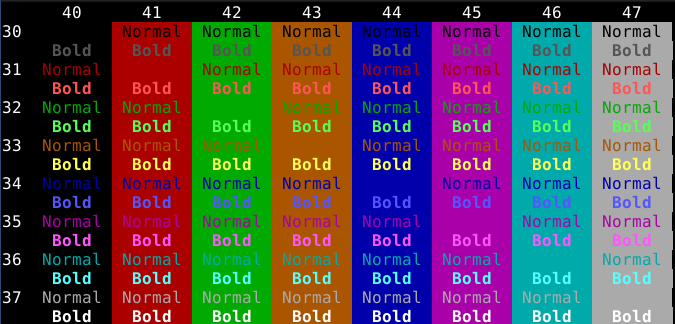
Shellvim ~/code_couleurs.sh
Copiez/Coller le code ci-dessous :
Shell#!/bin/bash
esc="\033["
echo -n " 40 41 42 43"
echo " 44 45 46 47 "
for fore in 30 31 32 33 34 35 36 37; do
line1="$fore "
line2=" "
for back in 40 41 42 43 44 45 46 47; do
line1="${line1}${esc}${back};${fore}m Normal ${esc}0m"
line2="${line2}${esc}${back};${fore};1m Bold ${esc}0m"
done
echo -e "$line1\n $line2"
done
Ajouter le droit d'exécution :
Shellchmod +x ~/code_couleurs.sh
Exécuter le script :
Shellsh ~/code_couleurs.sh
On doit obtenir ceci :
Sources :